Im Video: vom Lageplan zur Mietanfrage
In 43 Sekunden zeigt das Video den ganzen Ablauf: Lageplan rein, Anlage planen, per Satz ändern, PDF exportieren und Miete anfragen.
Der klarx Containerplaner
Im Containerplaner stellen Sie Ihre Anlage maßstäblich in 3D zusammen. Kostenlos und ohne Login.
- Einfach per Maus: Container setzen, verschieben, drehen und stapeln. Die Maße stimmen, Kollisionen sehen Sie sofort.
- Kennt den klarx Katalog: Büro-, Sanitär-, WC- und Lagercontainer, Doppelcontainer, 4er-Anlagen, Treppen, Podeste, Tanks und Stromerzeuger.
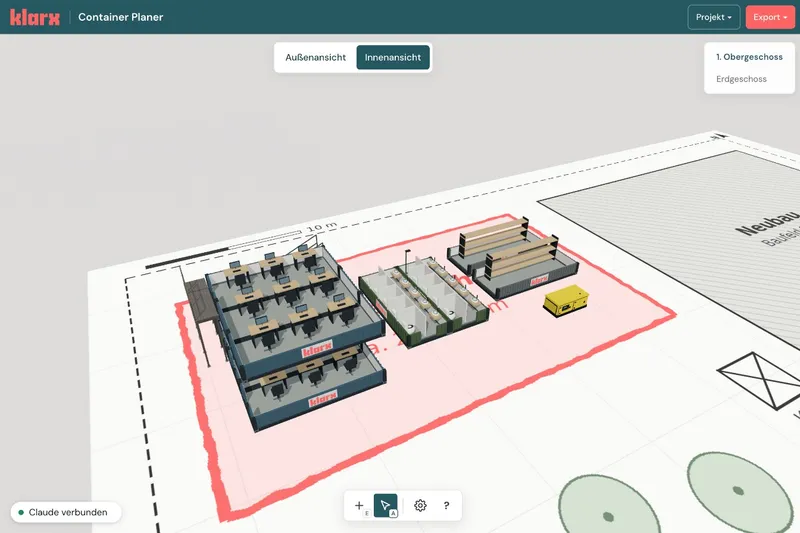
- Außen- und Innenansicht: Obergeschoss ausblenden, in die Innenansicht wechseln und prüfen, ob Schreibtische, Küche, Sanitär und Regale passen.
- Export als PDF: Übersicht, Draufsicht, Ansichten und Stückliste für Ihr LV oder die Abstimmung im Team.
Mit Ihrem KI-Agent: vom Lageplan zur Anlage
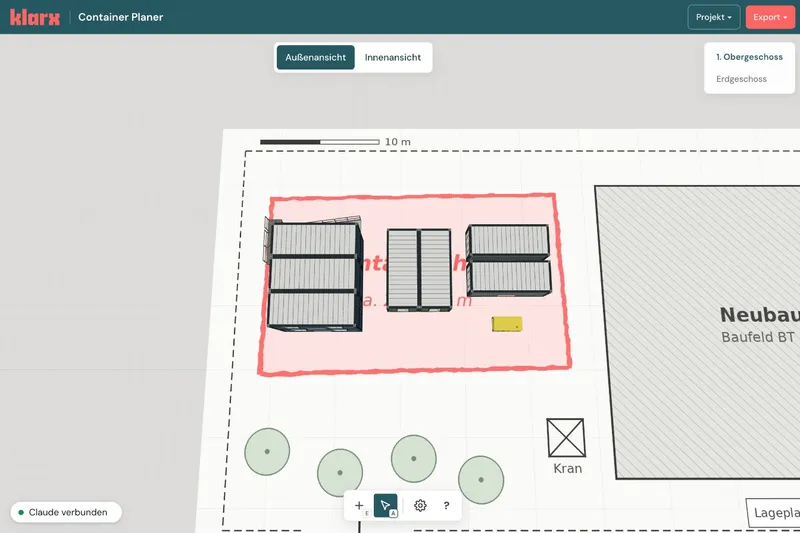
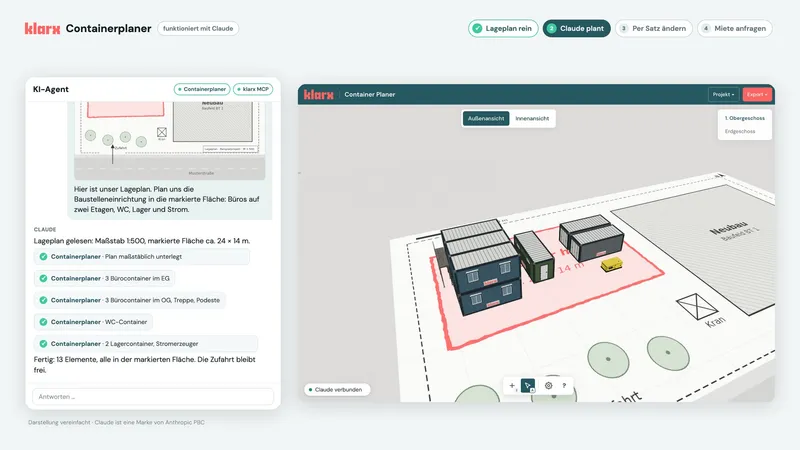
Richtig schnell wird es mit einem KI-Agent. Der Containerplaner funktioniert mit Claude: Der Agent sieht, was im Planer steht, und setzt die Container selbst. Jede Änderung erscheint live im Browser. Die Anbindung ist noch experimentell und läuft über einen lokalen MCP-Server, zum Beispiel mit Claude Desktop oder Claude Code. Die Web-Version von Claude wird aktuell nicht unterstützt.
So sieht das in der Praxis aus:
- Lageplan rein: Sie geben Claude Ihren Lageplan und schreiben, was Sie brauchen. Zum Beispiel: Büros auf zwei Etagen, WC, Lager und Strom in die markierte Fläche.
- Claude plant: Claude liest den Maßstab ab, legt den Plan maßstäblich in den Planer und setzt die Anlage in die markierte Fläche. Danach prüft Claude das Ergebnis in Draufsicht und 3D.
- Per Satz ändern: „Wir sind eher 30 Leute, bitte noch Duschen dazu.“ Claude ergänzt einen WC-/Duschcontainer direkt neben dem WC.
- PDF und Mietanfrage: Claude exportiert das PDF und legt über den klarx MCP-Server die Mietanfrage mit allen Positionen an, direkt in Ihrem Agent. Sie bestätigen vor dem Absenden.
Von der Planung zur Miete
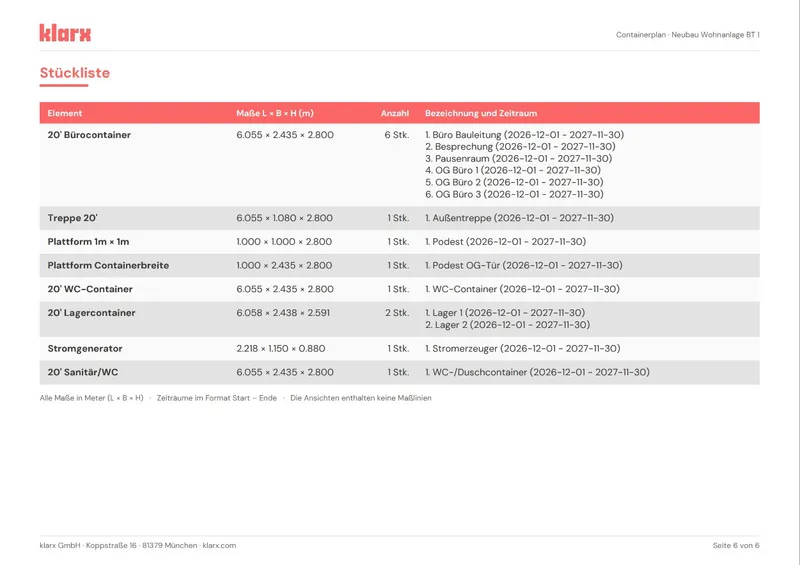
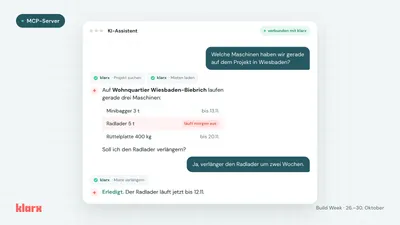
Der PDF-Export fasst Ihre Planung zusammen: Übersicht mit Baustelle und Mietzeitraum, Draufsicht und Ansichten mit Maßen und eine Stückliste mit allen Elementen. Damit gehen Sie ins LV oder in die Abstimmung mit Bauleitung und Einkauf. Mit dem MCP-Server von klarx , den wir gestern vorgestellt haben, fragt Ihr Agent die Miete direkt an.
Probieren Sie es aus
Öffnen Sie den klarx Containerplaner und planen Sie Ihre nächste Anlage. Bei Fragen hilft Ihnen Ihr Ansprechpartner bei klarx.
Claude ist eine Marke von Anthropic PBC.
Empowering the future of construction.