KI-Assistenten verbinden
Freischaltung, Verbindungs-URL und Anmeldung: So verbinden Sie Ihren KI-Assistenten mit klarx.
Auf dieser Seite
Die Verbindung richtet meist der technische Ansprechpartner oder die IT Ihres Unternehmens ein. Einen eigenen Implementierungsaufwand gibt es dabei nicht.
So verbinden Sie Ihren Assistenten
- Freischaltung: Im Discovery Call lernen wir Ihre Abläufe kennen. Danach begleiten wir Sie beim Onboarding und schalten Ihr Unternehmen frei. Einen Termin vereinbaren Sie über die Seite MCP Server.
- Anleitung öffnen: Im klarxMANAGER finden Sie unter Einstellungen → MCP Server die Adresse des klarx MCP-Servers und eine Anleitung für Ihren Assistenten: Claude, ChatGPT sowie Claude Code, Cursor, VS Code und andere.
- Verbinden und anmelden: Tragen Sie die Adresse in Ihrem KI-Assistenten ein und melden Sie sich mit Ihrem klarxMANAGER-Zugang an. Für Claude gibt es dafür direkt die Schaltfläche „Mit Claude verbinden“.
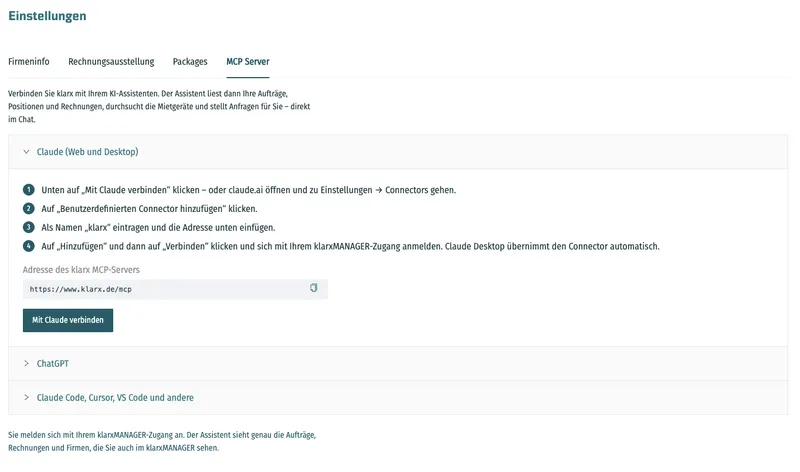
Danach arbeitet Ihr Assistent mit Ihren klarx-Daten. Er sieht genau die Aufträge, Rechnungen und Firmen, die Sie auch im klarxMANAGER sehen.
Unterstützte Assistenten
- Claude
- ChatGPT
- Microsoft Copilot, auch in Excel
- Gemini
- Langdock
Die Anbindung externer Tools ist meist in den kostenpflichtigen Plänen der Anbieter enthalten. AVA-, ERP- und Projektmanagement-Systeme verbinden Sie, sobald sie MCP unterstützen.
Häufige Fragen
Vor dem Start stehen Discovery Call und Onboarding. Ist Ihr Unternehmen freigeschaltet, dauert die Verbindung selbst nur wenige Minuten: Adresse eintragen, anmelden, Verbindung freigeben.
Ja. Jeder Agent, der MCP unterstützt, verbindet sich auf demselben Weg mit klarx.
Mit dem klarx-Login der Person, die die Verbindung einrichtet. Der Assistent hat damit dieselben Rechte wie dieser Login, siehe Rechte und Datensicherheit.